Anleitung
Eine Website als App aufs iPhone legen
Jede Website lässt sich auf dem iPhone wie eine App auf den Home-Bildschirm legen: Sie bekommt ein eigenes Symbol, startet im Vollbild ohne Adresszeile und braucht dafür keinen App Store. Es dauert etwa eine Minute, kostet nichts und ist genauso schnell wieder gelöscht — es ist nur eine Verknüpfung.
- Dauer
- rund 1 Minute
- Du brauchst
- iPhone, am besten Safari
- Kosten
- keine
In Kürze: Seite in Safari öffnen → gewünschte Unterseite ansteuern → unten rechts auf die drei Punkte → „Teilen“ → in der Liste nach unten zu „Zum Home-Bildschirm“ → „Hinzufügen“.
Schritt für Schritt
Die Bildschirmfotos stammen von einem echten Durchlauf am iPhone, am Beispiel von Haushaltszahl. Bei jeder anderen Website sieht alles ab Schritt 3 genauso aus.
Der Rahmen auf jedem Bild markiert die Stelle, auf die du tippst. Wo sie liegt, steht im Schritttext außerdem in Worten — die Anleitung funktioniert also auch, wenn du die Markierung nicht siehst.
Die Seite in Safari öffnen
Tipp die Adresse der Website in die Adresszeile ein — sie steht unten in der Mitte, in diesem Beispiel mit haushaltszahl.de. Wir empfehlen Safari: Diesen Weg haben wir Schritt für Schritt durchgetestet, und die Bildschirmfotos zeigen genau ihn.
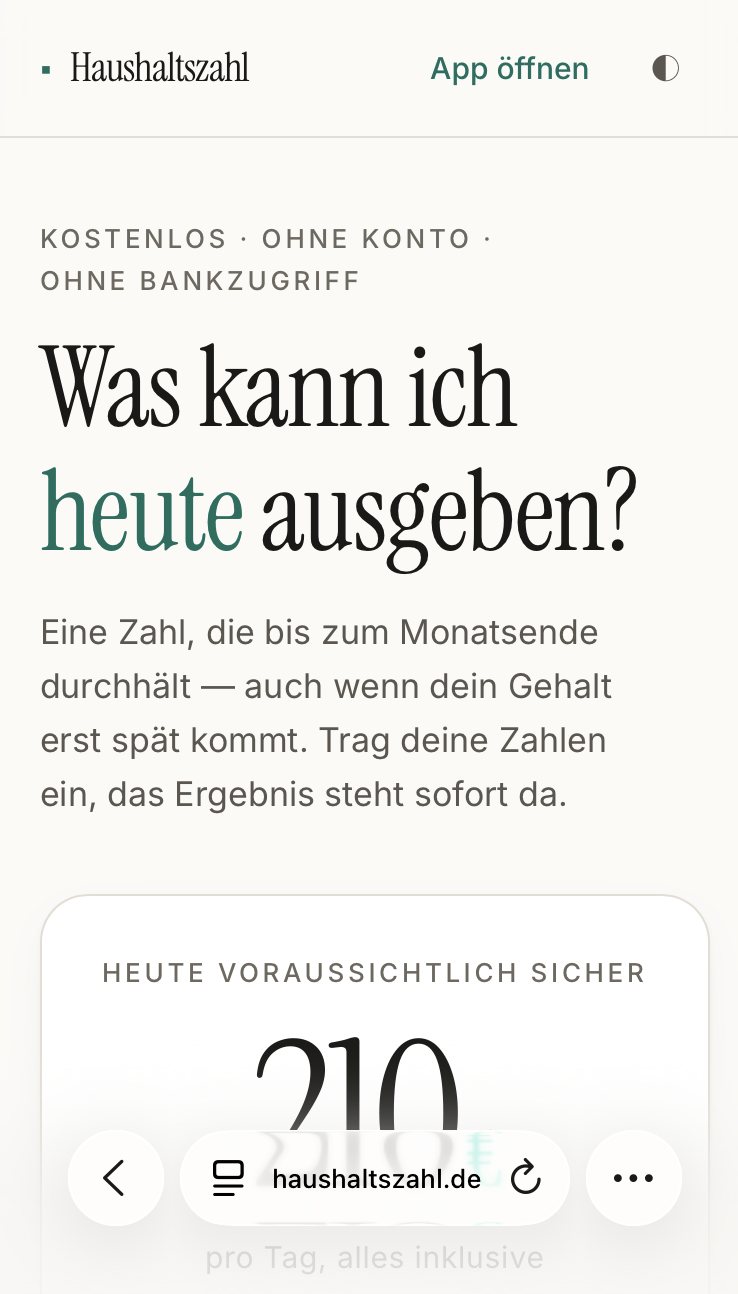
Safari mit der geöffneten Seite. Die Leiste unten gehört zum Browser, nicht zur Website. Auf „App öffnen“ tippen
Das Symbol auf dem Home-Bildschirm merkt sich später genau die Seite, die gerade offen ist. Bei Haushaltszahl ist das der App-Bereich unter haushaltszahl.de/app/ — tipp deshalb zuerst oben rechts auf „App öffnen“ und erst danach auf Teilen.
Gut zu wissen. Das gilt für jede Website: Öffne zuerst genau die Seite, die du später mit einem Tap erreichen willst. Legst du das Symbol von dieser Anleitungsseite aus an, öffnet es später auch wieder diese Anleitung.

„App öffnen“ steht auf jeder Seite oben rechts. Unten rechts das Menü öffnen
Unten rechts in der Safari-Leiste sitzt ein runder Knopf mit drei Punkten. Tipp darauf. Auf manchen iPhones steht an dieser Stelle statt der drei Punkte direkt das Teilen-Symbol — ein Quadrat mit einem Pfeil nach oben. Dann kannst du den nächsten Schritt überspringen.

Der Knopf mit den drei Punkten sitzt ganz rechts in der Safari-Leiste. „Teilen“ wählen
Es klappt ein kleines Menü auf. „Teilen“ ist der oberste Eintrag, mit dem Quadrat und dem Pfeil nach oben davor. Tipp darauf.
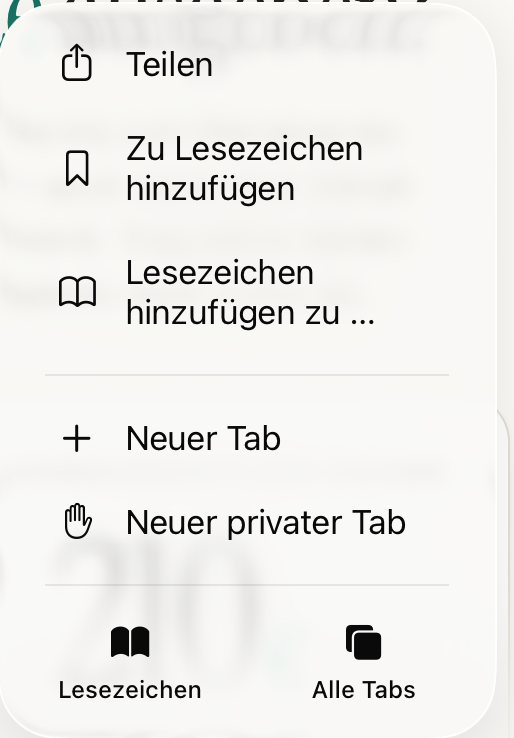
„Teilen“ steht ganz oben im Menü. Nach unten scrollen zu „Zum Home-Bildschirm“
Jetzt öffnet sich das Teilen-Menü. Oben stehen Kontakte und Apps, darunter beginnt eine lange Liste. „Zum Home-Bildschirm“ steht weit unten — wisch in der Liste nach oben, bis der Eintrag mit dem Pluszeichen auftaucht, und tipp darauf.
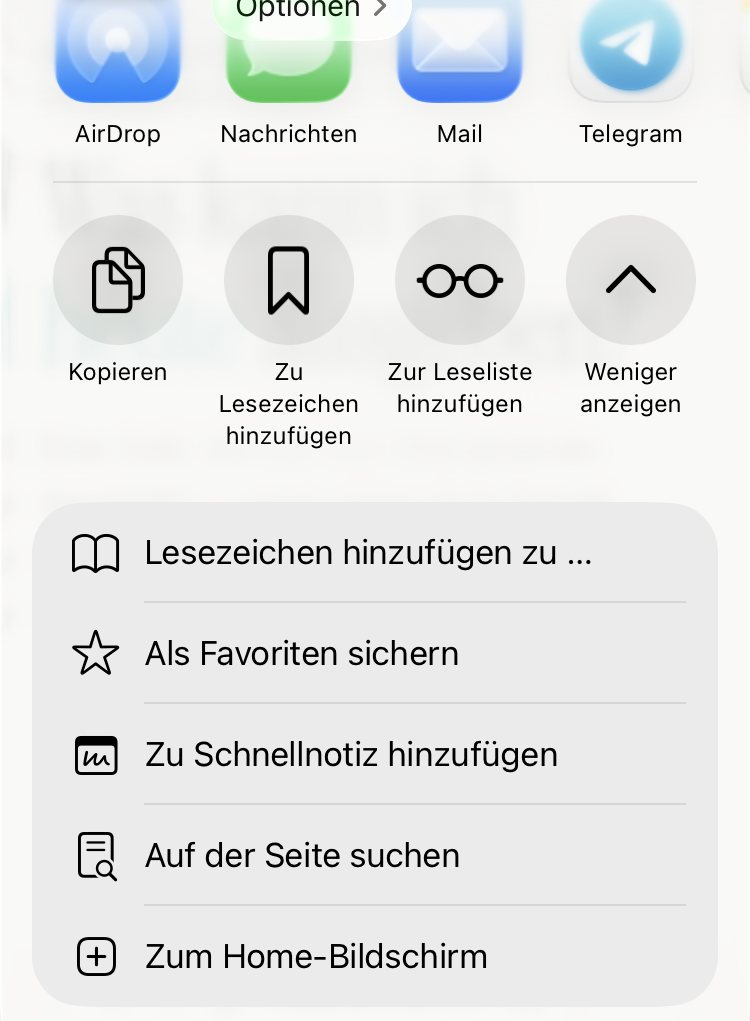
Die Liste geht weiter, als sie aussieht. „Zum Home-Bildschirm“ steht am Ende. Namen prüfen und „Hinzufügen“ tippen
Oben steht der Name, der später unter dem Symbol steht — du kannst ihn kürzen oder ganz umschreiben. Darunter steht klein die Adresse, die das Symbol öffnet; hier ist es haushaltszahl.de/app/. Stimmt beides, tipp rechts oben auf „Hinzufügen“.
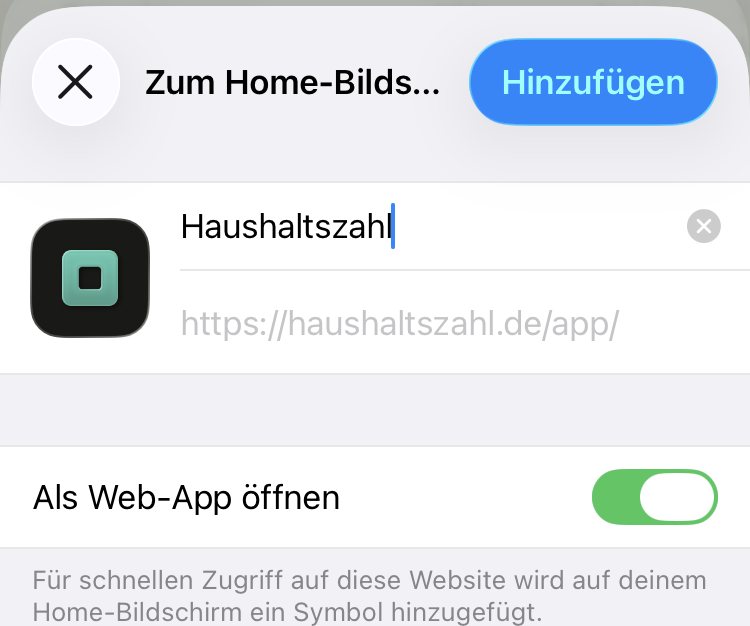
Die Adresse unter dem Namen ist die, die das Symbol später öffnet.


Fertig
Das Symbol liegt jetzt auf deinem Home-Bildschirm — meist auf der letzten Seite, wenn die vorderen voll sind. Ein Tap, und die Seite startet im Vollbild, ohne Adresszeile und ohne Tabs. Löschen geht wie bei jeder App: Symbol gedrückt halten, „App entfernen“.

Klappt nicht?
Drei Gründe, warum „Zum Home-Bildschirm“ nicht auftaucht. Es sind genau die drei, über die wir beim eigenen Test gestolpert sind.
Du bist im Browser einer anderen App
Seit iOS 16.4 legen auch Chrome, Firefox und Edge Seiten auf den Home-Bildschirm — der Eintrag sitzt dort nur an einer anderen Stelle und heißt teilweise anders. Verlässlich fehlt er dagegen in den eingebauten Browsern von WhatsApp, Instagram oder Facebook. Hast du den Link dort geöffnet, tipp auf die drei Punkte und wähle „In Safari öffnen“.
Du surfst privat
Im privaten Modus blendet Safari den Eintrag aus. Tipp unten rechts auf die Tab-Übersicht, wechsle von „Privat“ zurück auf „Start“ und ruf die Seite dort noch einmal auf.
Du hast nicht weit genug gescrollt
Im Teilen-Menü steht „Zum Home-Bildschirm“ weit unten, hinter „Lesezeichen hinzufügen“, „Als Favoriten sichern“ und einigen mehr. Die Liste wirkt kürzer, als sie ist — wisch nach oben, bis nichts mehr nachkommt.
Warum das überhaupt geht
Manche Websites sind so gebaut, dass sie sich wie eine App verhalten können. Der Fachbegriff dafür ist Progressive Web App, kurz PWA. Die Seite legt dafür zwei Dinge bereit: ein Symbol und die Angabe, wie sie aussehen soll, wenn sie ohne Browser startet.
Mehr steckt nicht dahinter. Es wird nichts aus einem Store installiert, es wird kein Zugriff auf dein Telefon eingeräumt, und heruntergeladen wird nichts, was beim normalen Besuch der Seite nicht ohnehin geladen würde. Deshalb funktioniert es auch bei Websites, die es gar nicht darauf angelegt haben — nur bleiben die dann eben ein Lesezeichen mit Symbol, ohne Vollbild und ohne Offline-Betrieb.
Vollbild ohne Adresszeile
Kein Browserrahmen, keine Tab-Leiste. Der ganze Bildschirm gehört der Seite.
Start vom Symbol
Ein Tap — statt Browser öffnen, Tab suchen, Adresse tippen.
Funktioniert offline
Hat die Seite ihre Dateien einmal abgelegt, startet sie auch ohne Netz.
Android in Kürze
Kurzfassung ohne eigene Bildschirmfotos — die Bilder oben sind vom iPhone. Der Weg ist kürzer, die Bezeichnungen schwanken je nach Android-Version und Hersteller.
- Die Seite in Chrome öffnen.
- Oben rechts auf die drei Punkte tippen.
- „Zum Startbildschirm hinzufügen“ wählen — bei manchen Ständen heißt der Eintrag „App installieren“. Danach den Namen bestätigen.
Oft schlägt Chrome die Installation auch von selbst vor, mit einer Leiste am unteren Rand. Ein Tap darauf ersetzt die drei Schritte.
Und was ist Haushaltszahl?
Die Seite aus den Bildern ist genau so eine App: Haushaltszahl beantwortet eine einzige Frage — wie viel du heute ausgeben kannst, ohne dass es bis zum Monatsende eng wird — und läuft nach dieser Anleitung vom Home-Bildschirm aus wie eine App, auch ohne Netz. Kostenlos, ohne Konto, ohne Bankzugriff; deine Zahlen bleiben auf deinem Gerät.